Handleiding
Met deze website reken je zelf de begroting van het Rijk voor 2027 door. Je verandert uitgaven en belastingen. Je ziet meteen wat er gebeurt met het tekort en de staatsschuld. Je hoeft geen verstand van economie te hebben.
Zo lees je deze handleiding. Op de plaatjes staan oranje nummers. Onder elk plaatje staan stappen met dezelfde nummers. Doe de stappen in die volgorde.
Deze website is geen officiële berekening van het CPB of het ministerie van Financiën. De uitkomsten zijn een schatting op basis van open gegevens.
Inhoud
- Woorden die je tegenkomt
- Beginnen
- Het menu
- Het dashboard
- De begroting veranderen
- Twee scenario's vergelijken
- Je scenario delen
- De Begrotingsassistent
- Kamerstukken volgen
- Partijprogramma's
- Inloggen
- Pro: de werkbank
- Pro: scenario's bewaren en vergelijken
- Pro: een document laten lezen
- Prijzen en je account
- Vragen en problemen
1. Woorden die je tegenkomt
In deze handleiding gebruiken we steeds dezelfde woorden. Zo weet je altijd wat we bedoelen.
| Woord | Betekenis |
|---|---|
| Schuifknop | Een knop die je naar links of rechts sleept. Op de website heet dit soms slider. |
| Scenario | Jouw eigen versie van de begroting, met jouw veranderingen. |
| Basispad | De begroting zonder veranderingen, zoals in de Miljoenennota 2027. |
| Tekort | De overheid geeft meer uit dan ze binnenkrijgt. Op de website heet dit EMU-saldo. Een min betekent een tekort. |
| Staatsschuld | Al het geld dat de overheid samen heeft geleend. Op de website heet dit EMU-schuld. |
| bbp | Alles wat Nederland in een jaar verdient. Tekort en schuld staan als percentage van het bbp. |
| 3 %-grens | Europa wil dat het tekort kleiner is dan 3 % van het bbp. |
| Signaalwaarde | Een Nederlandse waarschuwing. Bij een tekort van meer dan 2 % wordt het krap. |
| 60 %-grens | Europa wil dat de staatsschuld kleiner is dan 60 % van het bbp. |
| Rekenengine | Het rekenprogramma op onze server. Het controleert alle cijfers. |
| mld | Miljard euro. |
2. Beginnen
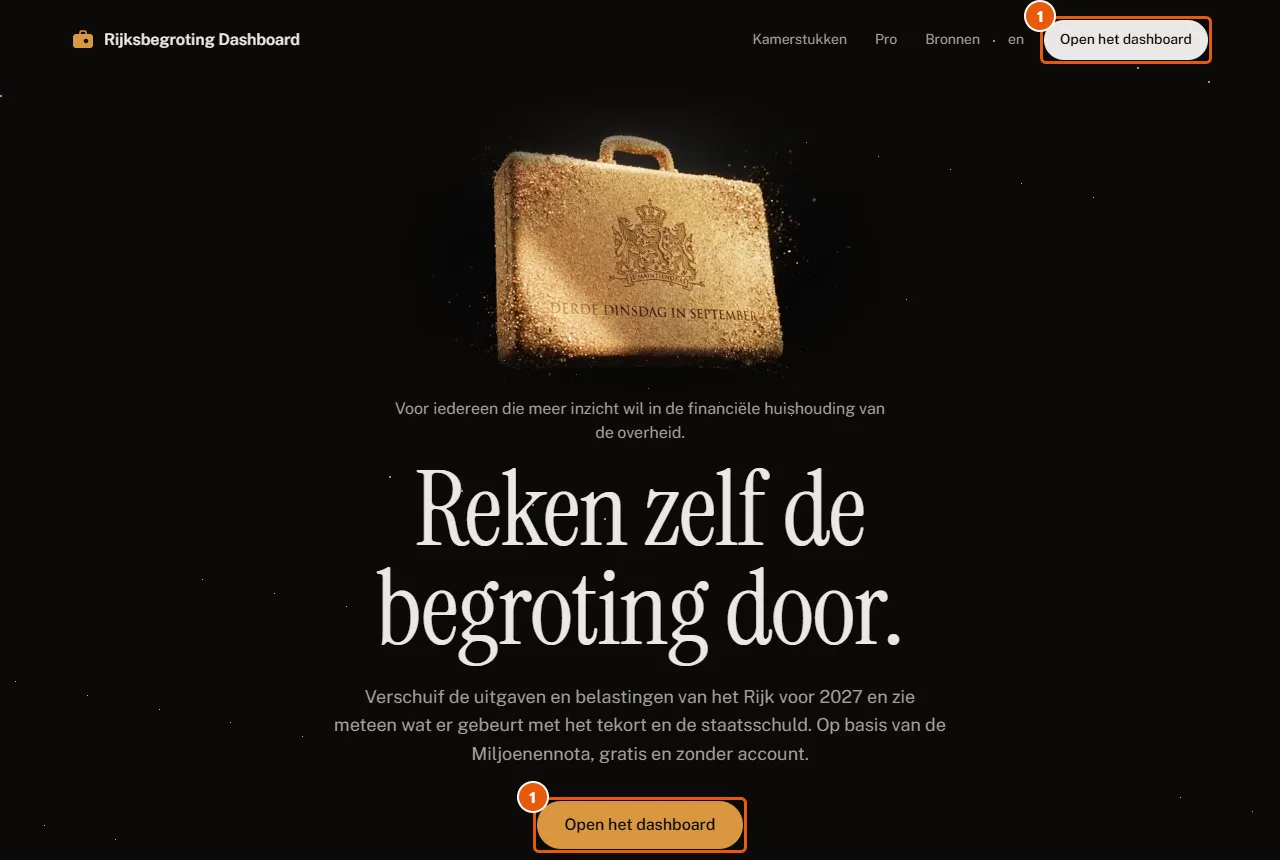
- Klik op Open het dashboard. Deze knop staat twee keer op de pagina. Beide knoppen doen hetzelfde.
Je hebt geen account nodig. Het dashboard is gratis.
Wil je eerst snel iets proberen? Op de startpagina staan twee onderdelen die je zonder dashboard kunt gebruiken. Scrol daarvoor naar beneden.
Snel proberen: Wat zou jij doen?
Hier kies je voor drie onderwerpen: minder geld, evenveel geld of meer geld. Je ziet meteen wat er met het tekort gebeurt.
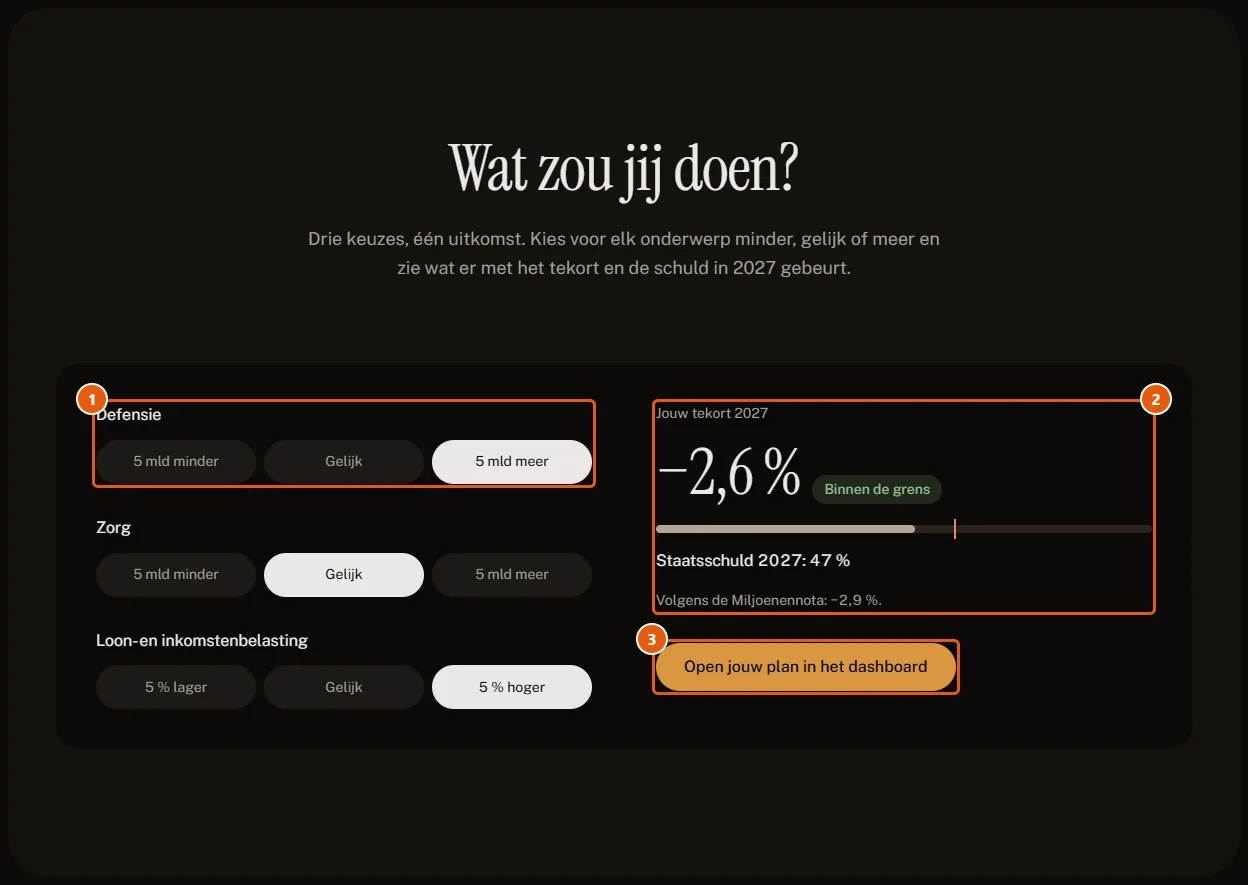
- Klik bij elk onderwerp op een keuze. Bijvoorbeeld 5 mld meer bij Defensie.
- Kijk naar Jouw tekort 2027. Je ziet ook of het tekort binnen de 3 %-grens blijft.
- Klik op Open jouw plan in het dashboard om verder te rekenen met jouw keuzes.
Heb je niets veranderd? Dan heet de knop Open het dashboard.
Waar gaat jouw belasting heen?
Hier zie je hoe jouw belastinggeld over de uitgaven van het Rijk wordt verdeeld.
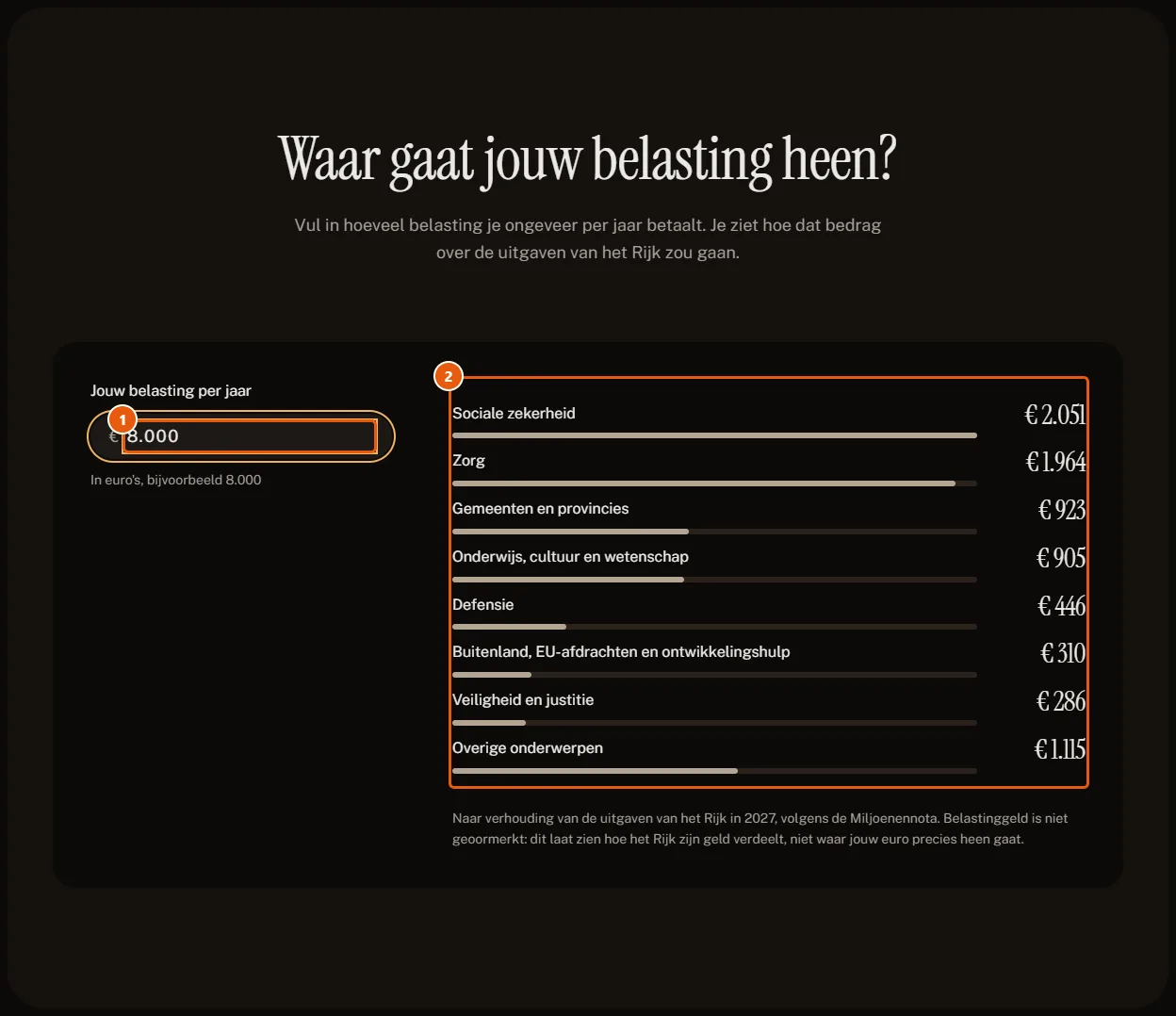
- Typ bij Jouw belasting per jaar hoeveel belasting je ongeveer betaalt. Bijvoorbeeld 8.000.
- Kijk in de lijst. Je ziet per onderwerp hoeveel euro daarheen gaat.
Let op: dit is een rekenvoorbeeld. Belastinggeld is niet voor één onderwerp bestemd. De lijst laat zien hoe het Rijk zijn geld verdeelt.
3. Het menu
Het menu is een smalle balk met plaatjes. Op een computer staat de balk links. Op een telefoon staat de balk onderaan.
Wil je de naam van een plaatje zien? Houd je muis stil op het plaatje.
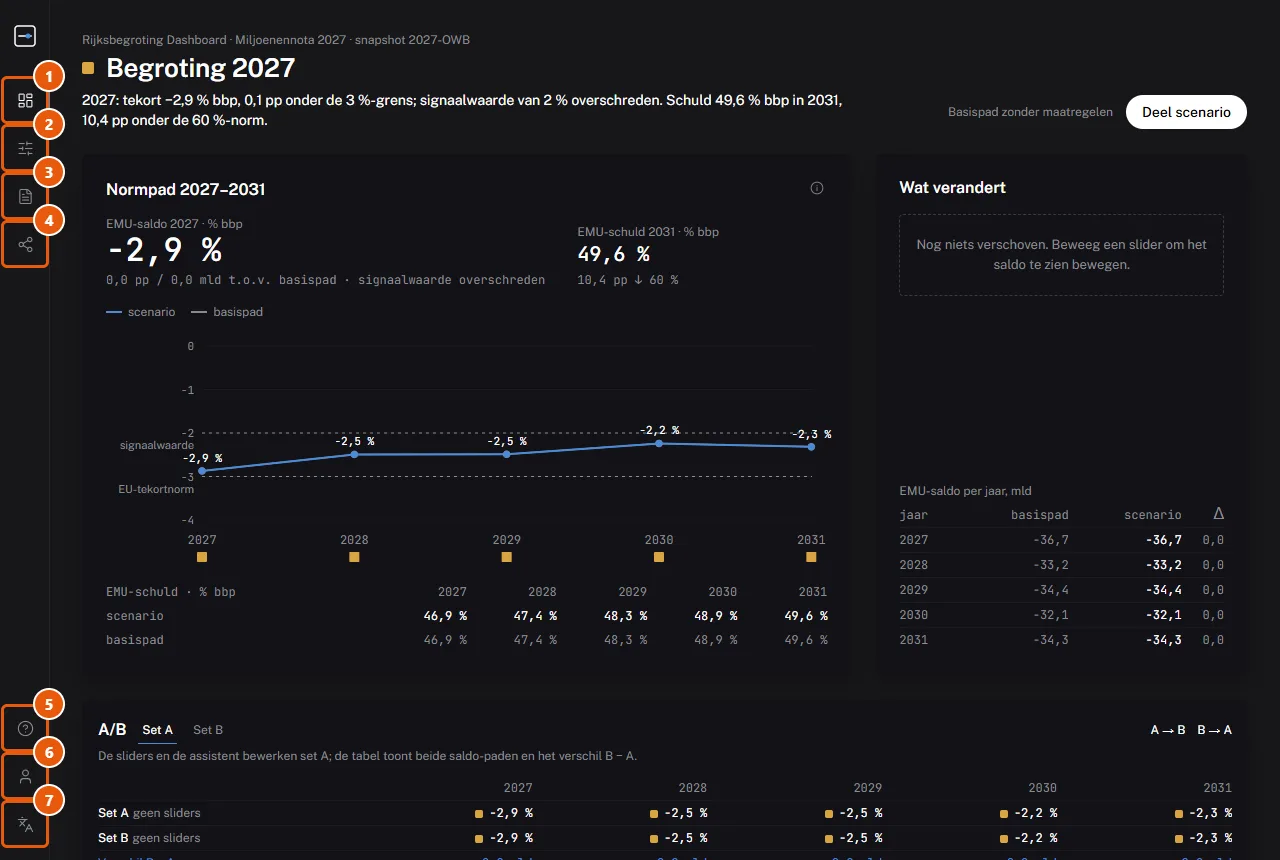
- Overzicht opent het dashboard.
- Pro opent de werkbank voor abonnees.
- Kamerstukken opent de voorstellen van de Tweede Kamer.
- Scenario delen maakt een link naar jouw scenario.
- Handleiding opent deze pagina.
- Inloggen opent de inlogpagina. Ben je ingelogd? Dan heet deze knop Account.
- Taal zet de website in het Engels of Nederlands.
Onder Kamerstukken staat ook de knop Nieuws. Die opent het laatste nieuws over de begroting.
4. Het dashboard
Bovenaan het dashboard zie je hoe de begroting ervoor staat.
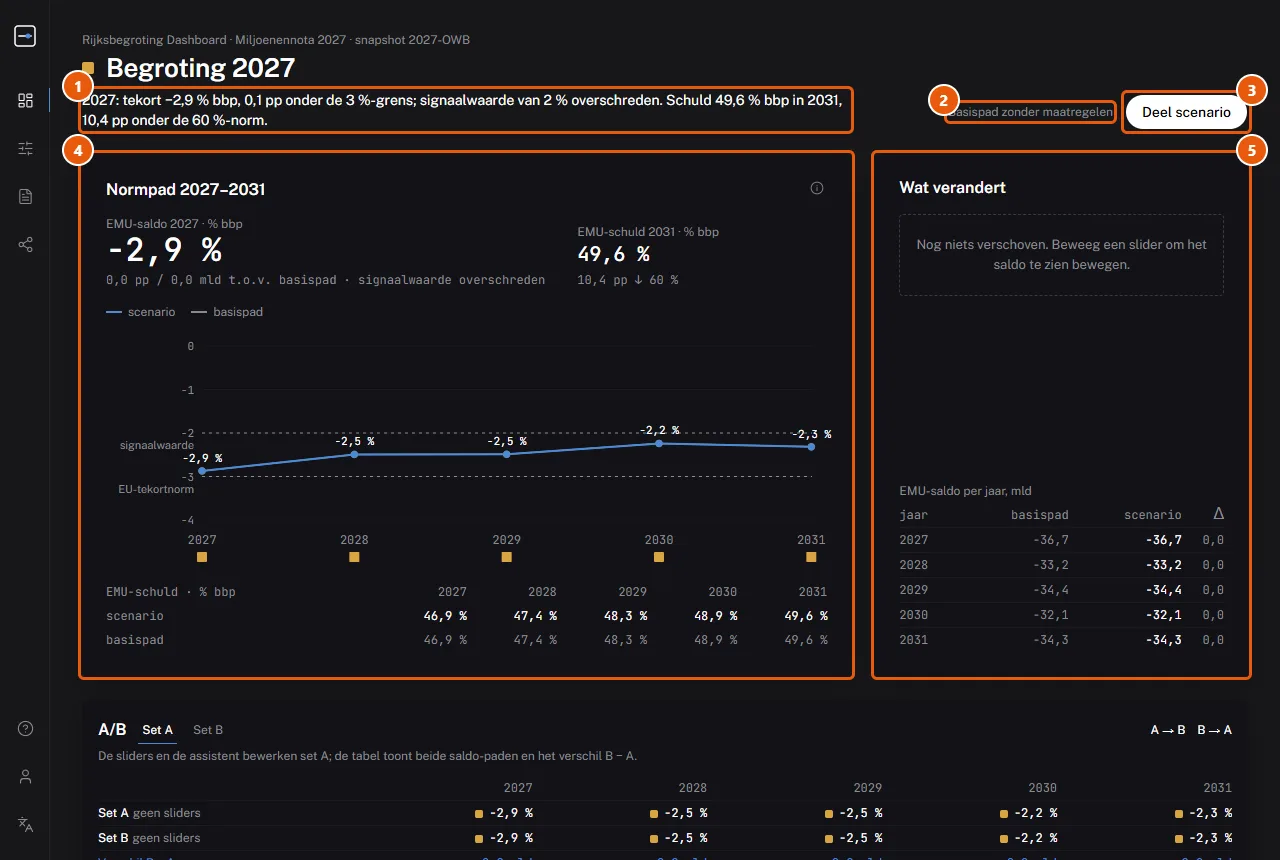
- De eerste zin vertelt hoe groot het tekort is. De zin vertelt ook hoe ver het tekort van de 3 %-grens af is.
- De status vertelt of de cijfers al gecontroleerd zijn. Kijk in de tabel hieronder wat de status betekent.
- Deel scenario maakt een link naar je scenario. Lees meer in Je scenario delen.
- Normpad 2027–2031 toont het tekort per jaar als lijn. Lees hieronder hoe je de grafiek leest.
- Wat verandert toont alles wat je hebt veranderd. Nu is die lijst nog leeg.
Zo lees je de grafiek Normpad:
- De blauwe lijn is jouw scenario. De grijze lijn is het basispad.
- De bovenste stippellijn is de signaalwaarde van −2 %.
- De onderste stippellijn is de Europese grens van −3 %.
- Onder elk jaar staat een blokje. Geel betekent: krap. Rood betekent: over de grens.
- Onder de grafiek staat de staatsschuld per jaar.
Wat betekent de status?
| Status | Betekenis |
|---|---|
| Basispad zonder maatregelen | Je hebt nog niets veranderd. |
| Voorlopig: berekend in de browser | Je computer heeft snel een schatting gemaakt. |
| Rekenengine bevestigt… | De rekenengine controleert de cijfers. Wacht even. |
| Bevestigd door de rekenengine | De rekenengine heeft de cijfers gecontroleerd. Ze zijn daarmee nog niet officieel. |
| Rekenengine niet bereikbaar | De rekenengine werkt nu niet. Je ziet de schatting van je computer. |
Verder naar beneden staan nog twee grafieken.
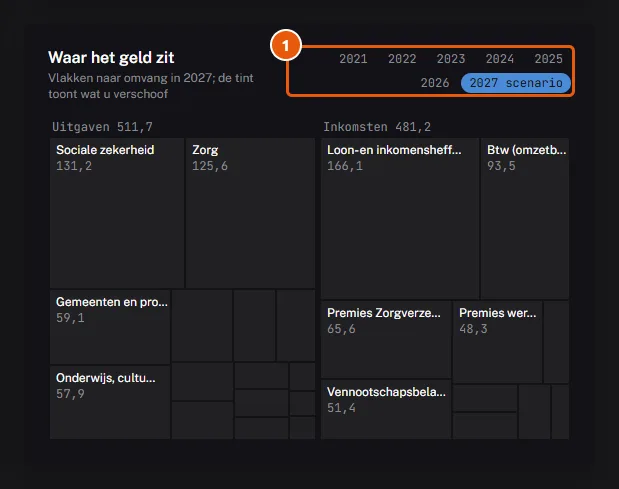
Waar het geld zit toont elke post als een vlak. Hoe groter het vlak, hoe meer geld. De kleur toont wat jij hebt veranderd.
- Klik op een jaartal om een eerder jaar te zien. Eerdere jaren kun je alleen bekijken. Je kunt ze niet veranderen.
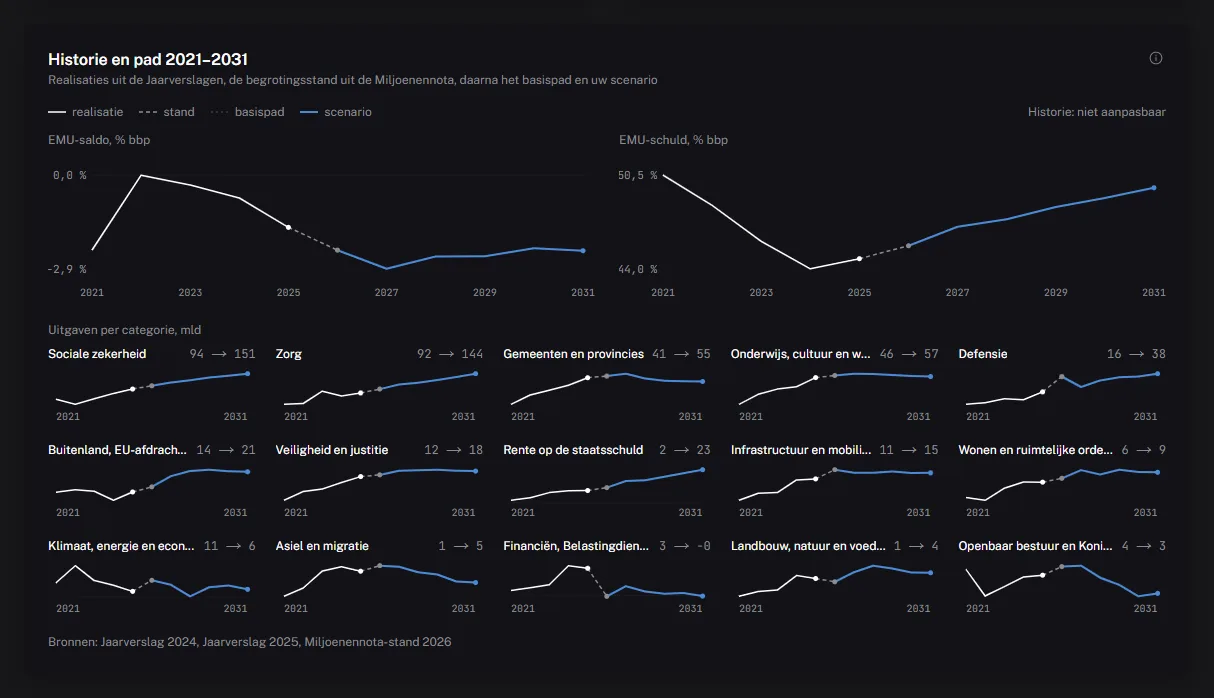
Historie toont het tekort, de schuld en de uitgaven van de afgelopen jaren. Daarna volgen het basispad en jouw scenario.
5. De begroting veranderen
Onder de grafieken staan twee groepen schuifknoppen:
- Uitgaven: 15 schuifknoppen. Je verandert een bedrag in miljarden per jaar.
- Inkomsten: 10 belastingen. Je verandert een percentage van wat de belasting oplevert.
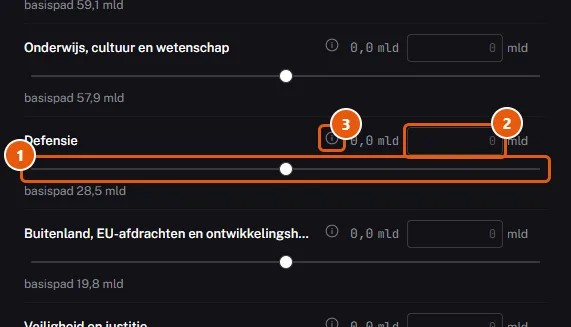
- Sleep het bolletje naar rechts voor meer geld. Sleep het naar links voor minder geld.
- Typ een bedrag in het vakje als de schuifknop niet ver genoeg gaat. Druk daarna op Enter.
- Klik op het i-teken als je wilt weten waar het bedrag vandaan komt.
Tips:
- Met de pijltjestoetsen op je toetsenbord verschuif je in kleine stapjes.
- Klik op Terugzetten om een groep weer op nul te zetten.
- Klik op Alles terugzetten bovenaan om helemaal opnieuw te beginnen.
Wat gebeurt er?
Op dit plaatje is Defensie 10 miljard euro hoger gezet.
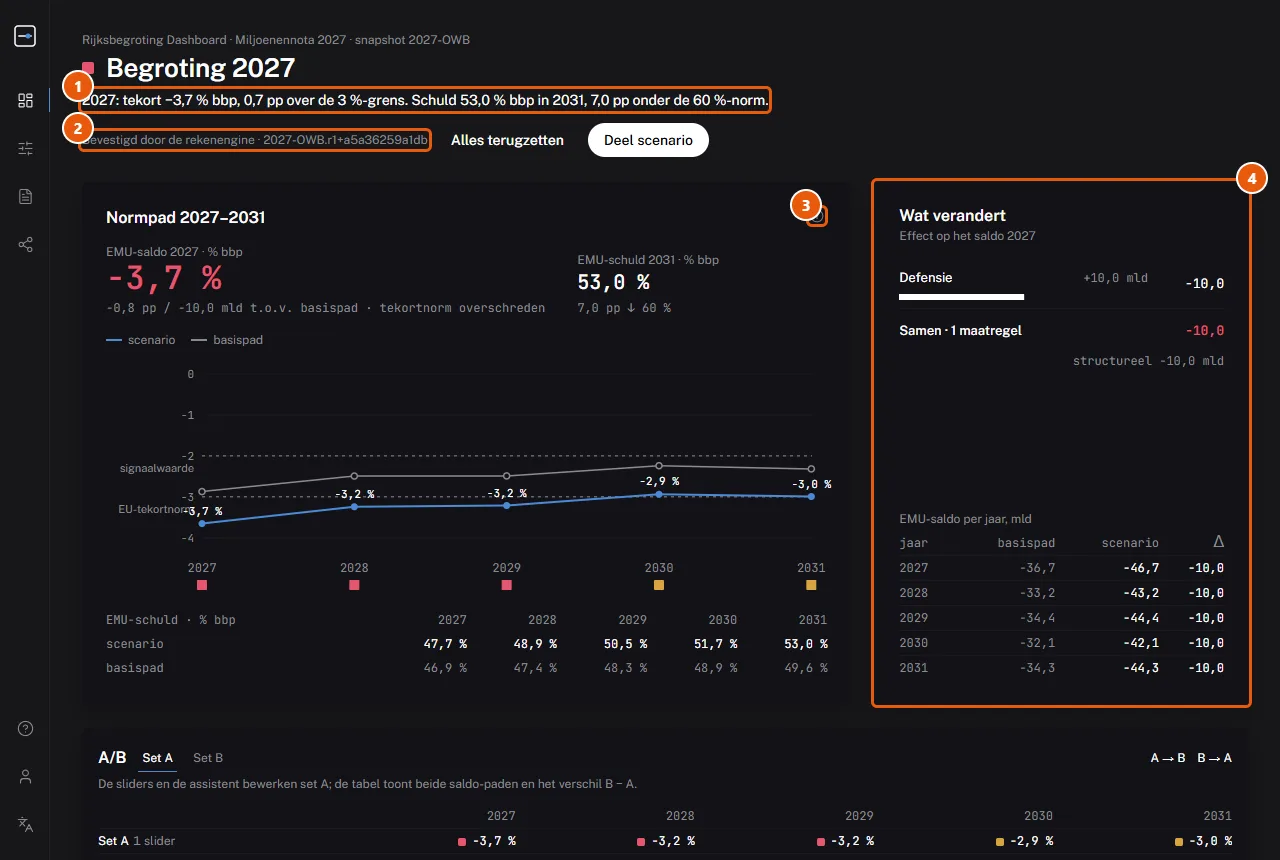
- De eerste zin zegt nu dat het tekort over de 3 %-grens gaat.
- De status is nu Bevestigd door de rekenengine.
- De blauwe lijn ligt nu onder de grijze lijn. De blokjes onder 2027, 2028 en 2029 zijn rood.
- Wat verandert toont Defensie met +10 mld. Je ziet ook het effect per jaar.
6. Twee scenario's vergelijken
Wil je twee scenario's naast elkaar zien? Gebruik dan het blok A/B. Dit blok staat onder de grafieken.

- Klik op Set A. Maak je eerste scenario met de schuifknoppen.
- Klik op Set B. De schuifknoppen veranderen nu je tweede scenario.
- Klik op A → B om scenario A naar B te kopiëren. Verander daarna alleen wat anders moet.
- Kijk in de tabel. De onderste regel Verschil B − A toont het verschil per jaar.
7. Je scenario delen
Een link werkt pas als je minstens één schuifknop hebt veranderd.
- Klik op Deel scenario. Deze knop staat bovenaan het dashboard en in het menu.
- Wacht tot het venster met de link verschijnt.
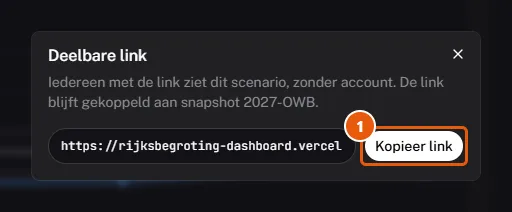
- Klik op Kopieer link.
- Plak de link in een mail of een app.
Iedereen met de link ziet jouw scenario. Daar is geen account voor nodig. Je naam staat niet bij de link.
8. De Begrotingsassistent
Je kunt de assistent in gewone taal vragen wat je wilt veranderen. De assistent zet dan de schuifknoppen voor je klaar. Je vindt de assistent op het dashboard, onder het A/B-blok.

- Typ je wens in het vak. Bijvoorbeeld: verhoog defensie met 10 miljard en betaal dat met btw.
- Klik op Vraag.
- Lees het voorstel van de assistent.
- Klik op Pas toe op sliders als het voorstel klopt.
- Klik op Toepassen om te bevestigen.
Goed om te weten:
- De assistent rekent niet zelf. Alle cijfers komen van de rekenengine.
- Kan de assistent een cijfer niet goed onderbouwen? Dan zie je een melding in plaats van het antwoord.
- Soms stelt de assistent eerst een vraag terug.
- De assistent geeft geen stemadvies.
- Zonder Pro mag je 5 vragen per dag stellen. Met Pro zijn dat er 100.
- Klik op Nieuw gesprek om opnieuw te beginnen.
9. Kamerstukken volgen
Klik in het menu op Kamerstukken. Je ziet voorstellen van de Tweede Kamer over de begroting: amendementen, moties, nota's van wijziging en wetsvoorstellen.
De lijst wordt twee keer per dag bijgewerkt: om 07:00 uur en om 19:00 uur.
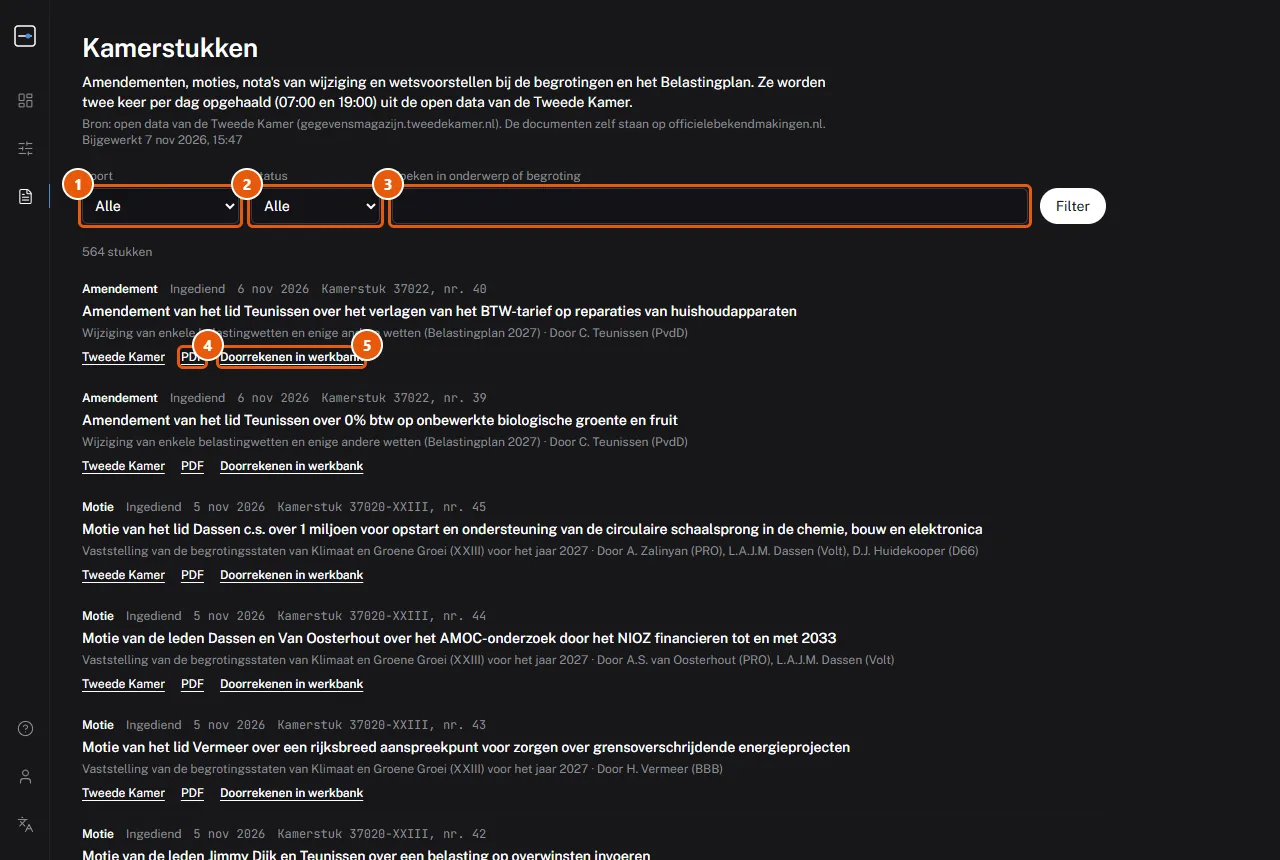
- Kies bij Soort welke stukken je wilt zien. Bijvoorbeeld alleen moties.
- Kies bij Status een uitkomst. Bijvoorbeeld aangenomen.
- Typ een onderwerp in het zoekvak. Klik daarna op Filter.
- Klik op PDF om het stuk te lezen. Klik op Tweede Kamer om de pagina van de Kamer te openen.
- Klik op Doorrekenen in werkbank om te zien wat het stuk doet met het tekort. Dit kan alleen met Pro.
Nieuws over de begroting
Klik in het menu op Nieuws. Je ziet de twintig laatste berichten over de begroting en het debat erover. De berichten komen van de NOS, Rijksoverheid.nl, het CPB en de Algemene Rekenkamer.
- Klik op een kop. Dan opent het hele artikel bij de bron.
- De lijst wordt elk uur bijgewerkt.
- Een taalmodel kiest welke berichten over de begroting gaan. Soms ontbreekt er dus een bericht.
- Klik op Naar het archief voor oudere berichten. Die staan daar per maand.
10. Partijprogramma's
Deze pagina's zijn nog niet voor iedereen te zien. Staan ze online? Dan vind je de link op de pagina Over en disclaimer.
Op deze pagina's staan de partijen in de Tweede Kamer. Je ziet hun zetels. Je ziet ook wat hun verkiezingsprogramma van 2025 zegt over de begroting.
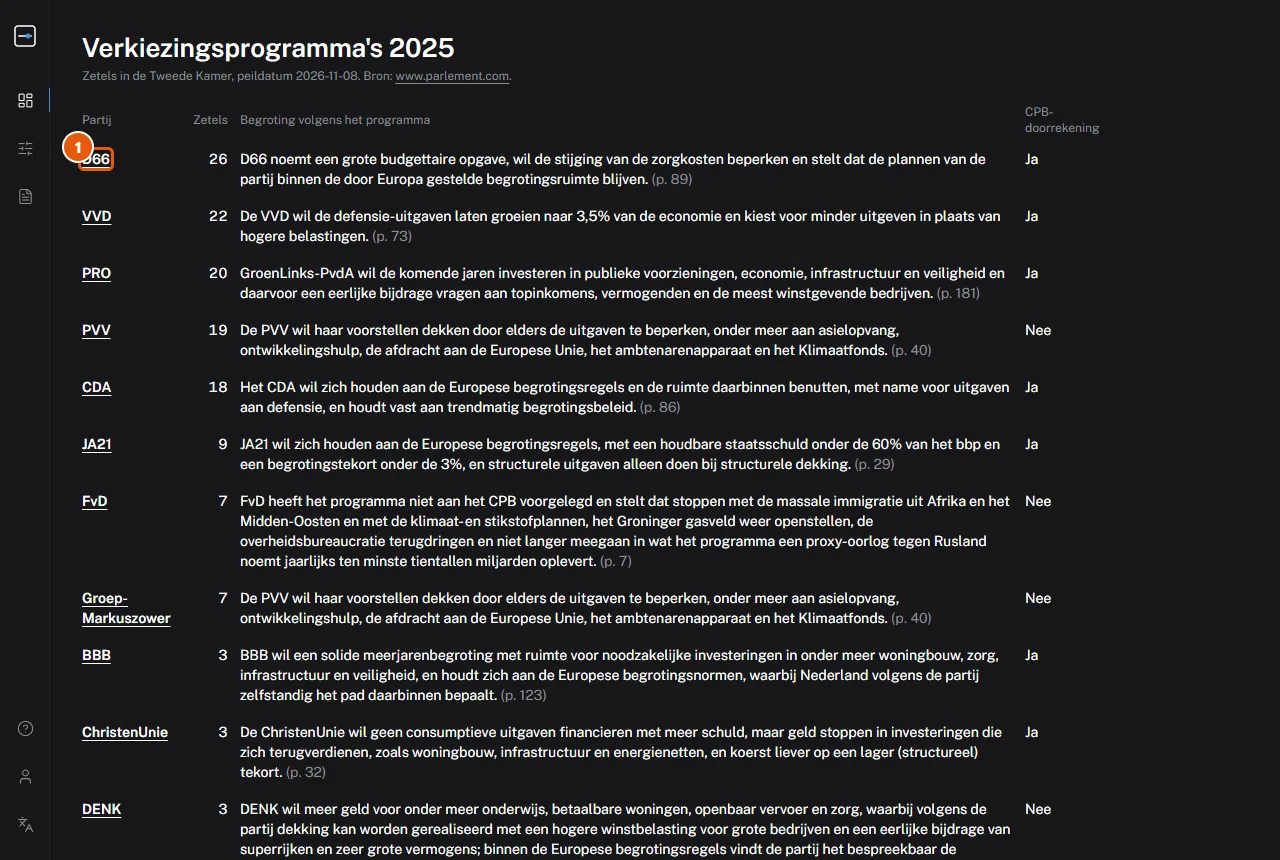
- Klik op een partij om meer te lezen.
Per partij zie je de belangrijkste punten en de grootste maatregelen. Heeft het CPB het programma doorgerekend? Dan zie je ook de cijfers van het CPB uit Keuzes in Kaart.
Bij elke zin staat waar die vandaan komt, met het paginanummer. De samenvatting is geschreven door de makers van deze website. De partij heeft de tekst niet zelf geschreven.
11. Inloggen
Je hoeft alleen in te loggen voor Pro. Klik in het menu op Inloggen.
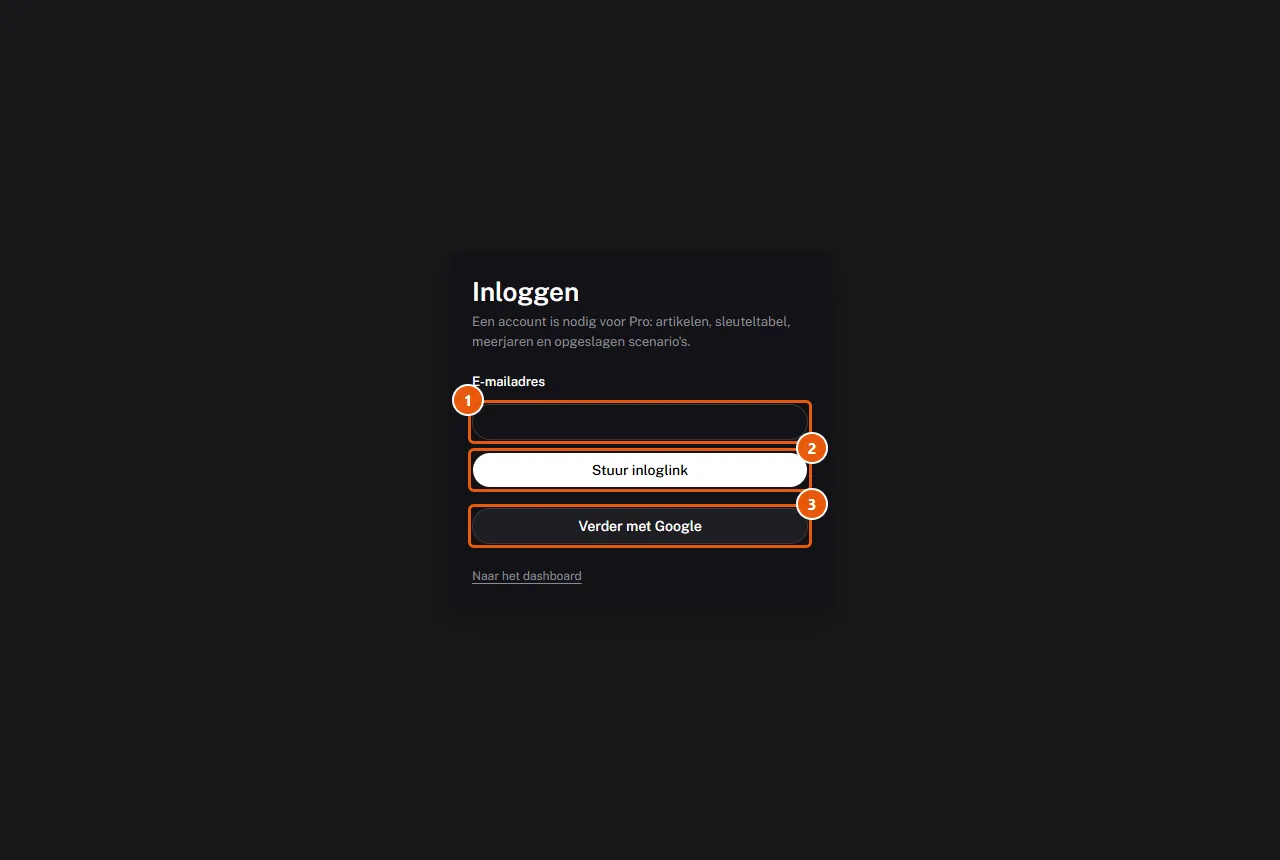
- Typ je e-mailadres.
- Klik op Stuur inloglink. Je krijgt een mail met een link.
- Heb je een Google-account? Klik dan op Verder met Google. Stap 1 en 2 zijn dan niet nodig.
Let op bij de link in de mail:
- Open de link in dezelfde browser als waarin je de link hebt aangevraagd.
- De link werkt maar één keer.
- De link werkt maar één uur.
12. Pro: de werkbank
Pro is voor wie meer wil rekenen. Je hebt een account en een abonnement nodig. Klik in het menu op Pro.
Wat Pro extra geeft:
- 209 begrotingsartikelen in plaats van 15 schuifknoppen. Je kunt tot op het niveau van één regeling veranderen.
- 78 belastingknoppen, zoals tarieven en heffingskortingen.
- Meer jaren: je kiest per maatregel in welk jaar die begint.
- Rekenen met gedrag: mensen en bedrijven reageren op belastingen. De werkbank kan dat meerekenen.
- Afspraken controleren: de werkbank controleert of je binnen de afgesproken maximale uitgaven blijft.
- Bewaren, vergelijken en downloaden van je scenario's.
Een maatregel toevoegen
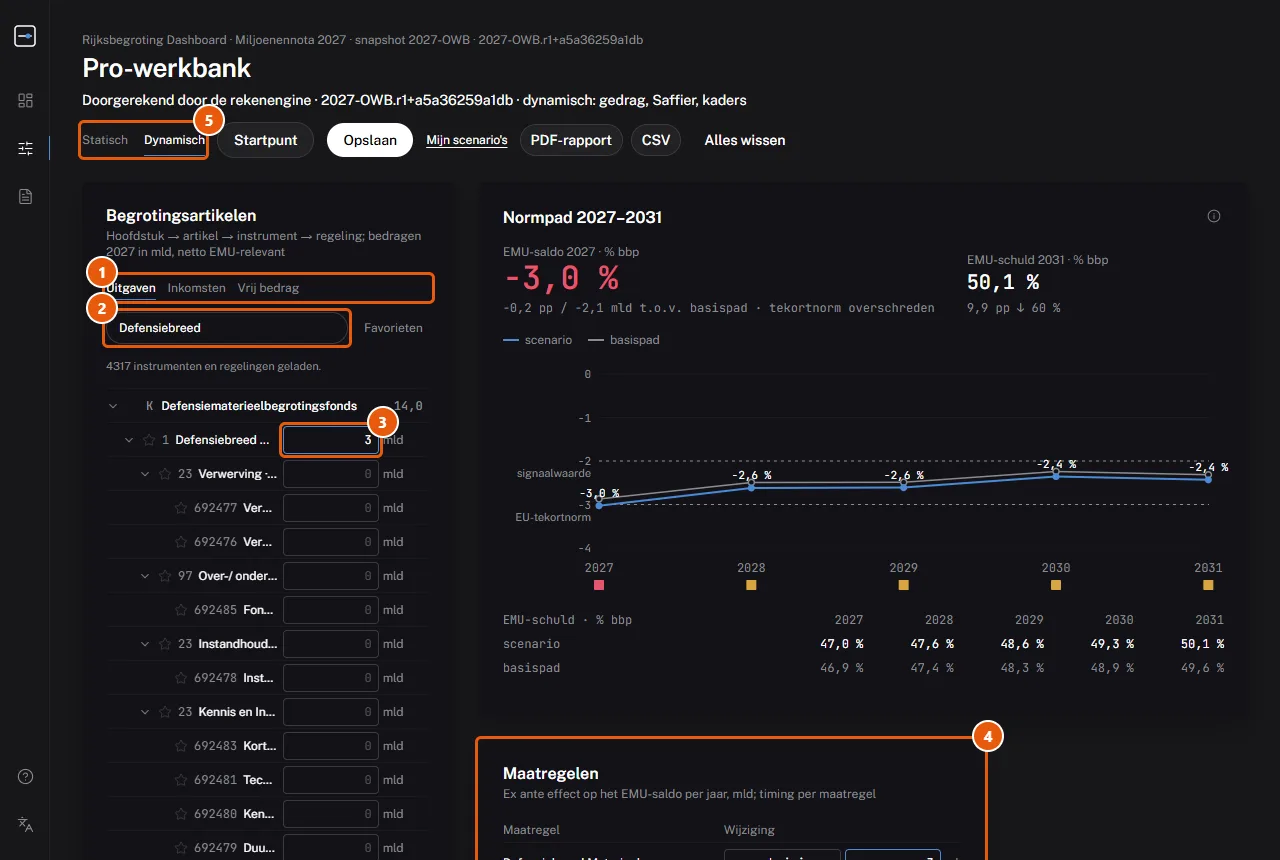
- Kies een tabblad: Uitgaven, Inkomsten of Vrij bedrag.
- Typ in het zoekvak een onderwerp. Bijvoorbeeld Defensiebreed.
- Typ een bedrag in miljarden in het vakje achter de regel. Druk daarna op Enter.
- Kijk bij Maatregelen. Daar staat nu je maatregel. De grafiek rekent mee.
- Kies Statisch of Dynamisch. Lees hieronder wat het verschil is.
Tip: klik op het sterretje voor een regel. Dan staat die regel bij je favorieten.
Statisch of Dynamisch?
- Statisch rekent eenvoudig: 1 miljard euro meer uitgeven is 1 miljard euro meer tekort.
- Dynamisch rekent ook uit hoe mensen, bedrijven en de economie reageren. De uitkomst is dan meestal iets kleiner.
Belastingen veranderen
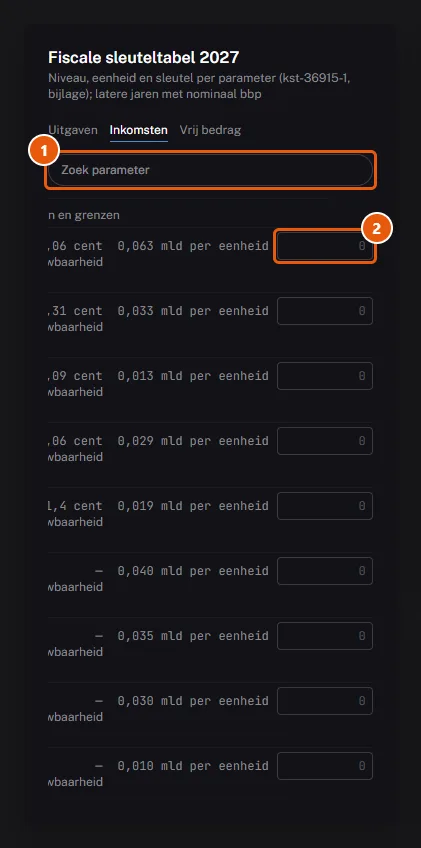
- Typ in het zoekvak de naam van een belasting of korting.
- Typ de verandering in het vakje. Druk daarna op Enter.
Achter elke regel staat wat één stap verandering oplevert of kost.
Nieuw beleid toevoegen
Wil je iets toevoegen dat nog niet in de begroting staat? Bijvoorbeeld een nieuw fonds? Gebruik dan het tabblad Vrij bedrag.
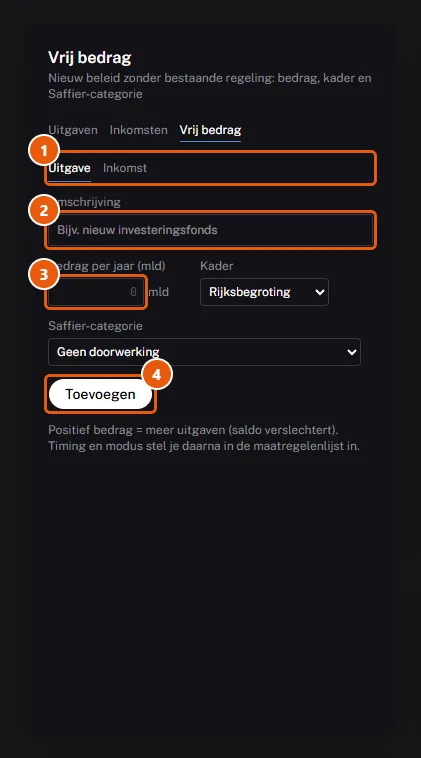
- Kies Uitgave of Inkomst.
- Typ een omschrijving. Bijvoorbeeld nieuw investeringsfonds.
- Typ het bedrag per jaar in miljarden.
- Klik op Toevoegen.
Kiezen wanneer een maatregel begint
Bij Maatregelen kies je per maatregel hoe en wanneer die werkt.
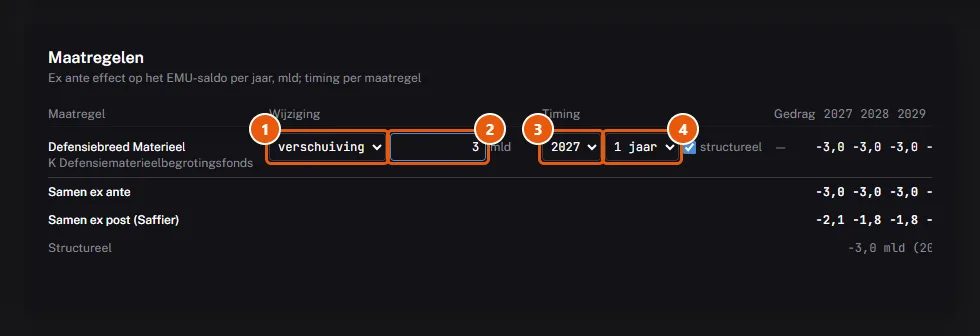
- Kies bij Modus hoe je de maatregel invult. Lees hieronder wat de keuzes betekenen.
- Typ het bedrag of het percentage.
- Kies het startjaar. Dat is het jaar waarin de maatregel begint.
- Kies de ingroei. Dat is het aantal jaren tot de maatregel helemaal werkt.
De keuzes bij Modus:
- Verschuiving: je telt een bedrag op of trekt het eraf.
- Relatief: je verandert met een percentage.
- Doelniveau: je typt het bedrag dat het moet worden.
Wil je een maatregel weghalen? Klik dan op het kruisje helemaal rechts in de regel. Zie je het kruisje niet? Schuif de tabel dan naar rechts.
Controleren of je binnen de afspraken blijft
Klik eerst op Dynamisch. Dan verschijnt het blok Kadertoetsen en KiK-schaal.
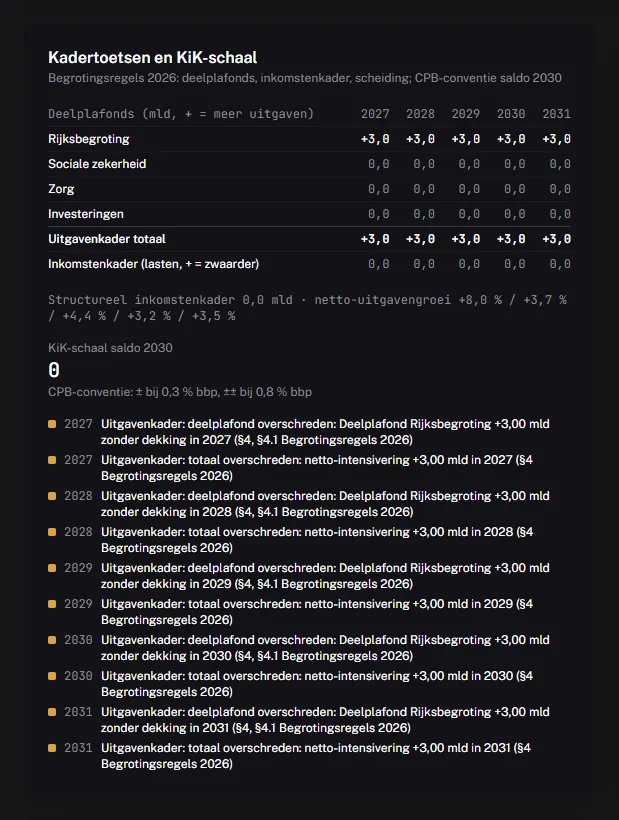
In dit blok zie je twee dingen:
- Of je binnen de afgesproken maximale uitgaven blijft. Er zijn aparte grenzen voor zorg, sociale zekerheid, de rijksbegroting en investeringen.
- Hoe je scenario scoort op de schaal van het CPB. Het CPB gebruikt die schaal in Keuzes in Kaart.
De knoppen bovenaan

- Startpunt: begin met het pakket van een partij of met een eigen scenario.
- Opslaan: bewaar je scenario met een titel.
- PDF-rapport: download een rapport met alle cijfers en bronnen.
- CSV: download de cijfers om te openen in Excel.
- Alles wissen: begin opnieuw.
Beginnen met een startpunt
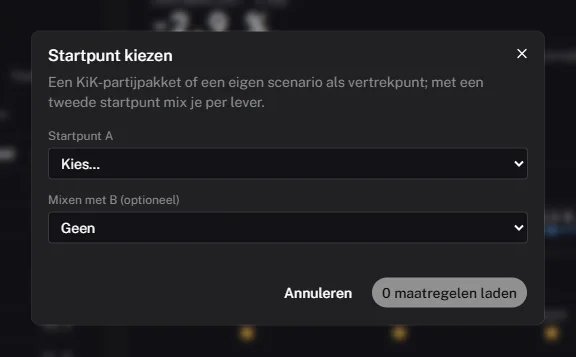
- Kies bij Startpunt A een partij of een eigen scenario.
- Kies bij Mixen met B een tweede startpunt als je twee wilt mengen. Dit hoeft niet.
- Klik op de knop … maatregelen laden.
13. Pro: scenario's bewaren en vergelijken
- Klik in de werkbank op Opslaan.
- Typ een titel.
- Klik op Opslaan in het venster.
Je bewaarde scenario's staan bij Mijn scenario's.
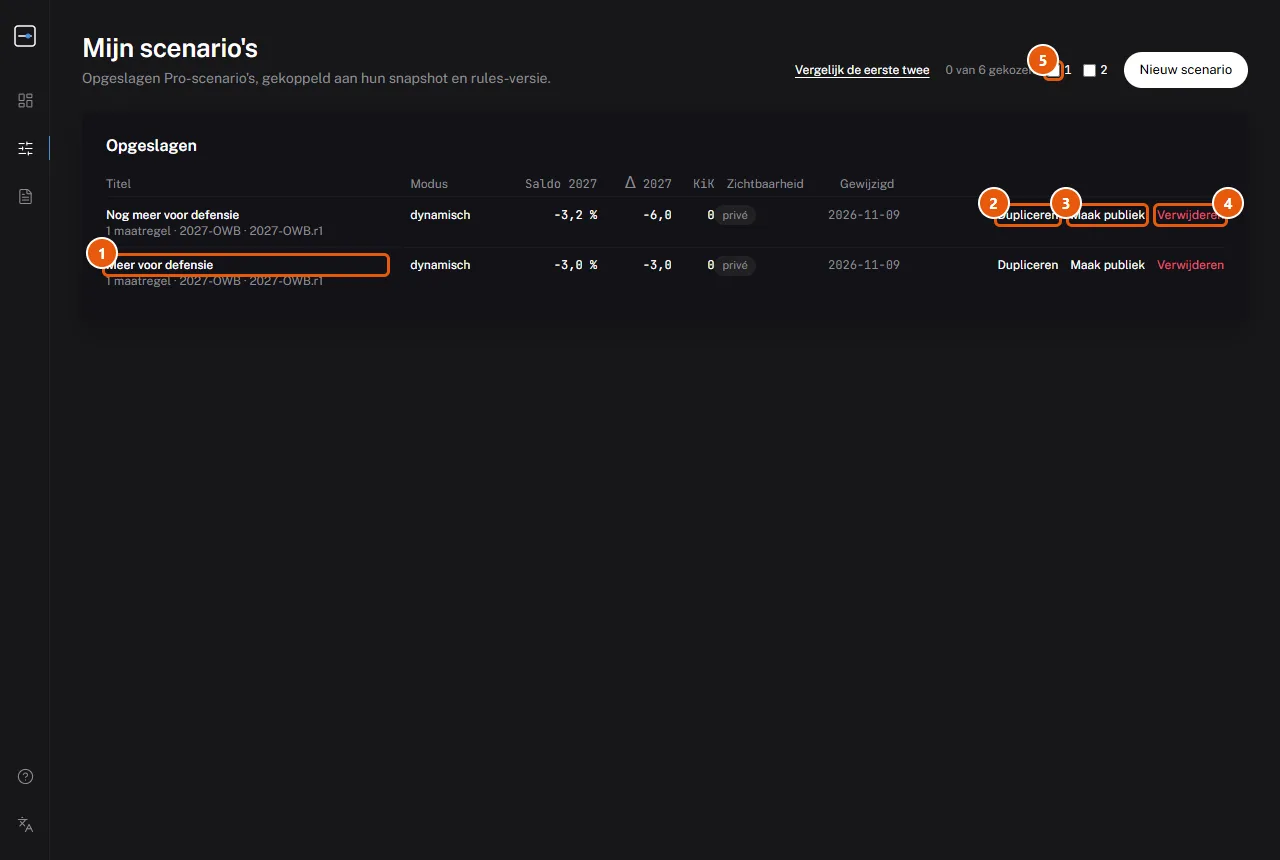
- Klik op een titel om het scenario te openen.
- Klik op Dupliceren om een kopie te maken.
- Klik op Maak publiek als anderen het scenario mogen zien. Klik op Maak privé om dat terug te draaien.
- Klik op Verwijderen om het scenario weg te gooien. Let op: dit kun je niet terugdraaien.
- Zet een vinkje bij twee tot zes scenario's. Klik daarna op Vergelijk om ze naast elkaar te zien.
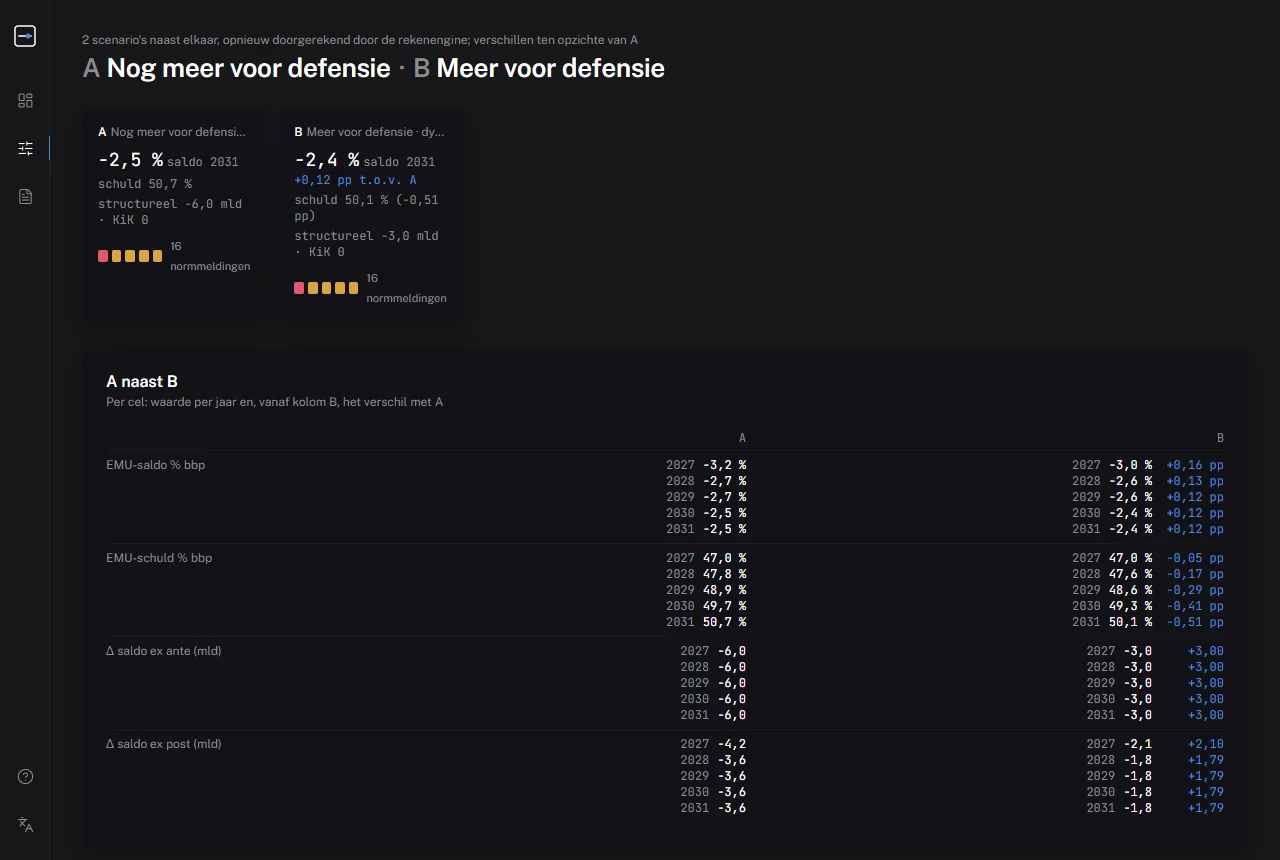
Bij het vergelijken zie je per jaar het tekort en de schuld. Je ziet ook het verschil met scenario A. Je kunt de assistent vragen om het verschil uit te leggen.
Is er een nieuwe begroting? Bijvoorbeeld na de Voorjaarsnota? Open dan je scenario en klik op Herreken op nieuwste stand. Je oude scenario blijft bewaard. Het nieuwe resultaat bewaar je als nieuw scenario.
14. Pro: een document laten lezen
De assistent kan een document over de begroting lezen. De assistent haalt de maatregelen eruit. Denk aan een Kamerstuk, een amendement, een partijprogramma of een regeerakkoord. Je vindt dit blok in de werkbank.

- Klik op Kies een PDF. Kies het bestand op je computer.
- Klik op PDF uploaden. Wacht tot de assistent klaar is.
- Lees de maatregelen die de assistent heeft gevonden. Bij elke maatregel staat het paginanummer.
- Klik op Zet … maatregelen in de werkbank.
- Klik op Toepassen om te bevestigen.
Waar moet het document aan voldoen?
- Het is een PDF met echte tekst. Een scan werkt niet.
- Het is niet groter dan 20 MB.
- Het heeft niet meer dan 100 pagina's.
Eén document telt als 5 vragen aan de assistent. Na 30 dagen gooien we het document automatisch weg.
15. Prijzen en je account
Klik onderaan een pagina op Prijzen.
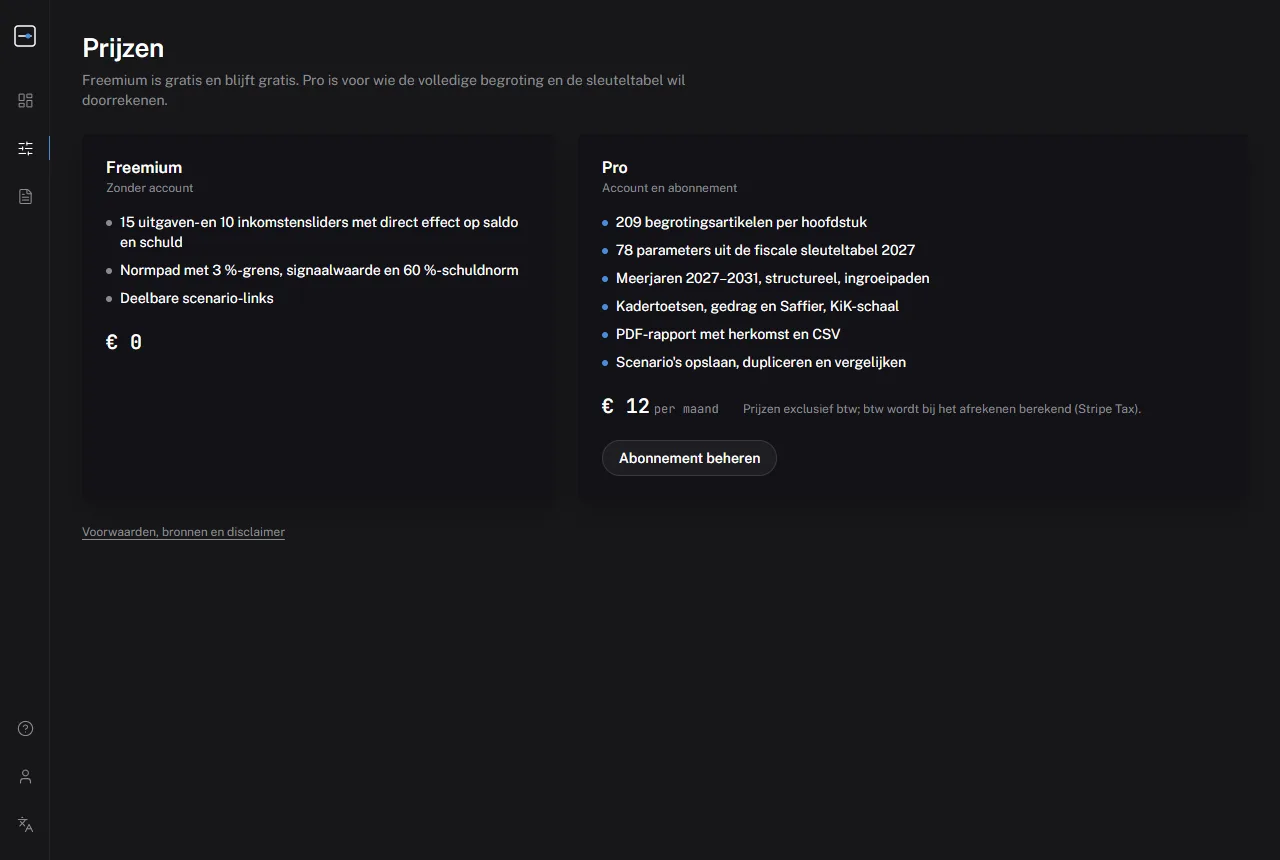
Heb je nog geen Pro?
- Klik op Pro per maand of Pro per jaar. Deze knoppen staan onder het blok Pro.
- Betaal via Stripe.
- Wacht een paar seconden. Werkt Pro nog niet? Ververs dan de pagina.
Heb je al Pro? Dan zie je de knop Abonnement beheren, zoals op het plaatje. Daar zeg je je abonnement op. Daar verander je ook je betaalgegevens.
De prijzen zijn zonder btw.
Ben je ingelogd? Klik dan in het menu op Account.
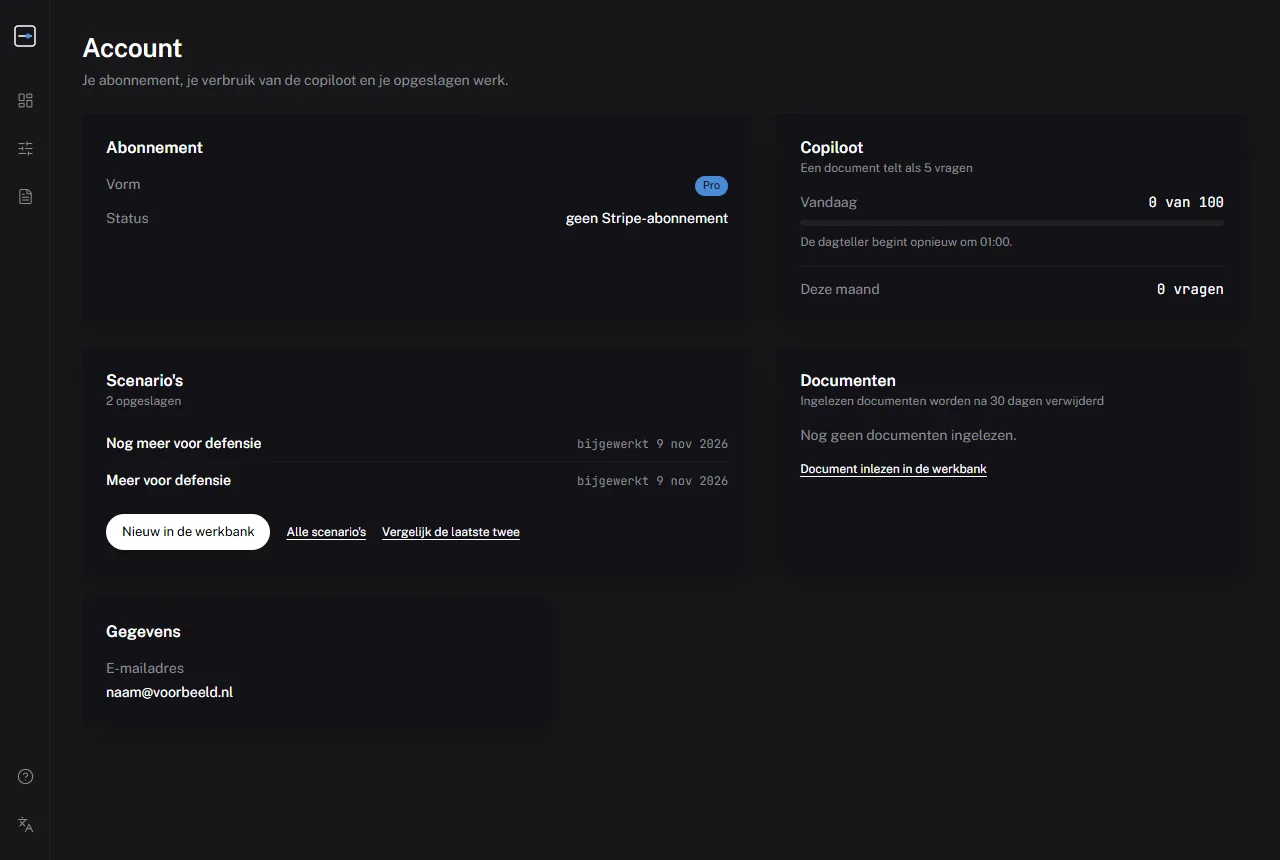
Op deze pagina zie je:
- je abonnement;
- hoeveel vragen je vandaag aan de assistent hebt gesteld;
- je bewaarde scenario's;
- je documenten.
16. Vragen en problemen
Heb ik een account nodig? Nee. Je hebt alleen een account nodig voor Pro.
Kloppen de cijfers? De bedragen komen uit de Miljoenennota 2027. Het gratis dashboard rekent eenvoudig. Het rekent niet mee hoe mensen reageren, wat de economie doet of hoeveel extra rente de overheid betaalt. Bij elke post staat hoe zeker het bedrag is: hoog, middel of laag.
Waar komen de cijfers vandaan? Van rijksfinancien.nl, de Tweede Kamer, het CBS, het CPB, Eurostat en de Europese Commissie. Alle bronnen staan op de pagina Over en disclaimer.
Wat is Keuzes in Kaart? Bij elke verkiezing rekent het CPB de programma's van de partijen door. Wij vergelijken onze berekening met die van het CPB. De verschillen staan in het KiK-afwijkingsrapport.
Wat gebeurt er met mijn gegevens? We tellen bezoekers zonder cookies. Een link naar een scenario bevat alleen de stand van je schuifknoppen. Meer lees je in de privacyverklaring.
Je ziet een melding of iets werkt niet:
| Melding of probleem | Wat moet je doen? |
|---|---|
| Verschuif eerst een slider om te delen. | Verander eerst een schuifknop. |
| Rekenengine niet bereikbaar | Probeer het later opnieuw. Tot die tijd zie je een schatting. |
| De inloglink werkt niet | Vraag een nieuwe link aan. Open die in dezelfde browser, niet in de mail-app op je telefoon. |
| Je dagelijkse aantal vragen is op. | Probeer het morgen opnieuw. Met Pro mag je 100 vragen per dag stellen. |
| Te veel verzoeken; wacht even. | Wacht een minuut. Probeer het daarna opnieuw. |
| Mijn PDF wordt niet gelezen | Gebruik een PDF met echte tekst. Een scan of een beveiligd bestand werkt niet. |
| De PDF van dit stuk staat nog niet op officielebekendmakingen.nl | Probeer het morgen opnieuw. Een nieuw Kamerstuk staat meestal na één dag online. |
| Dit scenario bestaat niet of is verlopen. | De link hoort bij een oude begroting. Die is niet meer beschikbaar. |